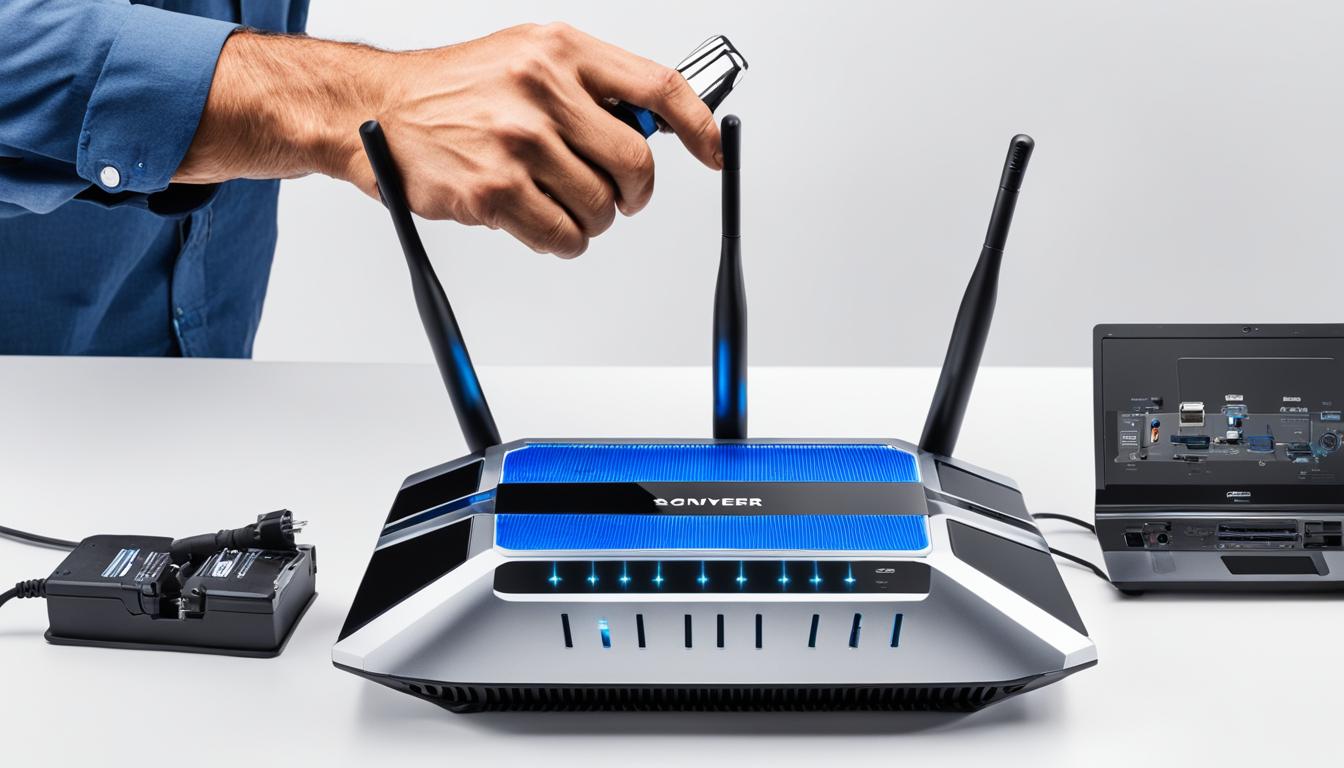

In diesem Artikel gebe ich Ihnen meine Expertentipps, um Ihren WLAN-Router für maximale Leistung und Sicherheit zu optimieren. Mit diesen Tipps können Sie ein perfektes Heimnetzwerk schaffen. Dabei gehe ich auf verschiedene Aspekte ein, die Ihnen helfen, die Signalqualität, die Geschwindigkeit und die Reichweite Ihres WLANs zu verbessern.
Schlüsselerkenntnisse:
- Optimieren Sie Ihren WLAN-Router, um maximale Leistung und Sicherheit zu gewährleisten.
- Verbessern Sie die Signalqualität, Geschwindigkeit und Reichweite Ihres WLANs.
- Stellen Sie den Router an einem zentralen Ort auf und vermeiden Sie Störfaktoren.
- Weisen Sie Ihrem Router einen festen Kanal zu und vermeiden Sie den Einsatz von illegalen Signalverstärkern.
- Messen Sie regelmäßig die WLAN-Geschwindigkeit und überprüfen Sie die Signalqualität mit den entsprechenden Tools.
Generelle Internet-Probleme ausschließen
Bevor Sie damit beginnen, Ihren WLAN-Router zu optimieren, ist es wichtig, generelle Internet-Probleme auszuschließen. Überprüfen Sie die Übertragungsgeschwindigkeit, indem Sie Ihren Mac direkt über ein Netzwerkkabel mit dem Router verbinden. Falls Sie kein Ethernet-Anschluss an Ihrem Mac haben, können Sie auch ein Dock oder einen Adapter verwenden. Testen Sie die Geschwindigkeit und stellen Sie sicher, dass sie den Möglichkeiten Ihres Anschlusses entspricht. Falls nicht, starten Sie alle beteiligten Geräte neu und überprüfen Sie, ob es Kabeldefekte gibt. Wenn das Problem weiterhin besteht, kontaktieren Sie Ihren Internet-Provider, um mögliche technische Probleme zu klären.

| Problem | Lösung |
|---|---|
| Niedrige Übertragungsgeschwindigkeit | Überprüfen Sie die Einstellungen des Routers und stellen Sie sicher, dass keine Geräte unnötig Bandbreite verbrauchen. Führen Sie einen Geschwindigkeitstest durch und kontaktieren Sie Ihren Internet-Provider, um die Leistung zu optimieren. |
| Verbindungsabbrüche | Stellen Sie sicher, dass der Router nicht überlastet ist und dass das Signal nicht durch Hindernisse wie Wände oder Möbel geschwächt wird. Aktualisieren Sie die Firmware des Routers und überprüfen Sie die Signalstärke. |
| Instabile Verbindung | Überprüfen Sie die Auslastung des Routers und stellen Sie sicher, dass er nicht überhitzt. Platzieren Sie den Router an einem idealen Ort und minimieren Sie Störfaktoren wie andere elektronische Geräte. |
Indem Sie diese grundlegenden Internet-Probleme ausschließen, können Sie sicherstellen, dass Ihr WLAN-Router optimal funktioniert und Sie von einer schnellen und zuverlässigen Internetverbindung profitieren.
WLAN-Geschwindigkeit messen
Um die WLAN-Geschwindigkeit Ihres Routers zu optimieren, ist es wichtig, die Übertragungsraten und Datenrate genau zu messen. Hierfür stehen verschiedene Testdienste und Apps zur Verfügung, die Ihnen dabei helfen.
Eine gute Wahl für die Messung der WLAN-Geschwindigkeit sind Dienste wie Speedtest, WiFiPerf oder breitbandmessung.de. Diese Plattformen ermöglichen es Ihnen, die Datenrate Ihres WLANs schnell und einfach zu ermitteln.
Um genaue Ergebnisse zu erhalten, empfehle ich, mindestens drei Testdurchläufe durchzuführen und die Ergebnisse miteinander zu vergleichen. Dadurch können Sie Messfehler ausschließen und ein realistisches Bild von der WLAN-Geschwindigkeit bekommen.
Wichtig ist auch, dass Sie die Messungen ohne andere laufende Programme oder Hintergrundaktivitäten durchführen. Dadurch stellen Sie sicher, dass die gemessenen Werte ausschließlich von der WLAN-Geschwindigkeit stammen und nicht durch andere Faktoren beeinflusst werden.
Im Folgenden finden Sie eine Tabelle mit den von mir empfohlenen Testdiensten und Apps zur Messung der WLAN-Geschwindigkeit:
| Testdienste und Apps | Website/Plattform |
|---|---|
| Speedtest | https://www.speedtest.net/de |
| WiFiPerf | https://www.wifiperf.com |
| breitbandmessung.de | https://www.breitbandmessung.de |
Testen Sie die WLAN-Geschwindigkeit mit diesen Testdiensten und Apps, um sicherzustellen, dass Ihre WLAN-Verbindung optimale Übertragungsraten und Datenraten bietet.
Vorteile der WLAN-Geschwindigkeitsmessung:
- Ermittlung der tatsächlichen WLAN-Geschwindigkeit
- Identifizierung von Engpässen und möglichen Optimierungsmöglichkeiten
- Auswahl des besten Testdienstes oder der besten App für präzise Messungen
Die WLAN-Geschwindigkeitsmessung ist ein wichtiger Schritt, um die Leistung Ihres WLAN-Routers zu optimieren und sicherzustellen, dass Sie von schnellen Übertragungsraten und einer hohen Datenrate profitieren können.

WLAN-Signalqualität mit macOS und iOS überprüfen
Um sicherzustellen, dass Sie die bestmögliche WLAN-Signalqualität erhalten, können Sie das integrierte Dienstprogramm “Diagnose für drahtlose Umgebungen” auf Ihrem Mac verwenden. Folgen Sie diesen Schritten, um die Signalstärke und Empfangsleistung zu überprüfen:
- Öffnen Sie das Programm “Dienstprogramme”.
- Klicken Sie auf “Wireless Diagnostics” (Diagnose für drahtlose Umgebungen).
- Wählen Sie im Menü “Fenster” die Option “Performance” (Leistung) aus.
In diesem Fenster werden Diagramme angezeigt, die Ihnen die aktuellen Empfangsleistungen für verschiedene WLAN-Bänder anzeigen. Sie können die Signalstärke für 2,4 GHz und 5 GHz überprüfen und mögliche Probleme identifizieren, wie Interferenzen oder eine schwache Verbindung.
Für Benutzer von iOS-Geräten steht die App “CloudCheck” zur Verfügung, mit der Sie die Verbindungsqualität sichtbar machen können. Diese App zeichnet die Übertragungsrate auf und stellt sie in einem Diagramm dar. Sie erhalten so eine genaue Messung der WLAN-Geschwindigkeit und können bei Bedarf Anpassungen vornehmen.
Mit diesen Tools können Sie die WLAN-Signalqualität mit Leichtigkeit überprüfen und eventuelle Probleme erkennen, um eine optimale Verbindung in Ihrer drahtlosen Umgebung sicherzustellen.
Router richtig aufstellen und Störfaktoren finden
Um die Signalqualität und Reichweite Ihres WLANs zu verbessern, ist es wichtig, Ihren Router richtig aufzustellen und potenzielle Störfaktoren zu identifizieren. Durch eine optimale Platzierung und die Vermeidung von Hindernissen können Sie die Leistung Ihres WLAN-Routers maximieren.
Router an zentralem Ort platzieren
Der erste Schritt zur optimalen Positionierung Ihres Routers besteht darin, ihn an einem zentralen Ort in Ihrer Wohnung aufzustellen. Idealerweise sollte der Router sich in der Nähe des Bereichs befinden, in dem Sie das WLAN-Signal am häufigsten nutzen. Dadurch wird die Signalstärke in diesem Bereich maximiert und die Reichweite verbessert.
Hindernisse vermeiden
Vermeiden Sie Hindernisse wie dicke Wände, Möbel oder metallische Gegenstände, die das WLAN-Signal abschwächen können. Je weniger Hindernisse das Signal durchdringen muss, desto besser ist die Signalqualität und Reichweite. Stellen Sie sicher, dass das Signal senkrecht durch die Wände geht und minimieren Sie so die Dämpfung des Signals.
Störfaktoren identifizieren und minimieren
Es gibt bestimmte Geräte und Störfaktoren, die die Signalqualität und Reichweite Ihres WLANs beeinträchtigen können. Stellen Sie sicher, dass Sie störende Geräte wie Mikrowellen, Babyphones oder Induktionslader nicht in unmittelbarer Nähe Ihres Routers betreiben, da sie das WLAN-Signal stören können. Eine einfache Möglichkeit, potenzielle Störfaktoren zu identifizieren, besteht darin, das 2,4-GHz-Frequenzband zu überprüfen, auf dem die meisten WLAN-Router arbeiten. Wenn Sie feststellen, dass in Ihrer Nähe viele andere WLAN-Netzwerke auf dem gleichen Kanal wie Ihr Router senden, sollten Sie ggf. einen anderen Kanal wählen, um Störungen zu minimieren.
Um die Reichweite Ihres WLANs noch weiter zu verbessern, können Sie auch Repeater oder Mesh-Geräte einsetzen. Diese Geräte erweitern das WLAN-Signal und machen es möglich, auch entfernte Bereiche Ihrer Wohnung mit einem starken WLAN-Signal abzudecken.
Kanal fest zuweisen und Signalverstärker vermeiden
Eine weitere wichtige Maßnahme zur Optimierung Ihres WLAN-Netzwerks ist die feste Zuweisung eines Kanals an Ihren Router. Dadurch können Sie Störungen durch andere WLAN-Geräte reduzieren und eine bessere Signalqualität erzielen. Überprüfen Sie zunächst, welche Kanäle in Ihrer Umgebung besonders intensiv genutzt werden und weichen Sie gegebenenfalls auf einen weniger stark frequentierten Kanal aus. Dies kann dazu beitragen, Interferenzen zu minimieren und die Datenübertragungsgeschwindigkeit zu verbessern.
Es ist jedoch wichtig, zu beachten, dass Sie beim Kanalwechsel die gesetzlichen Bestimmungen einhalten müssen. Vermeiden Sie daher den Einsatz von illegalen Signalverstärkern, da diese die erlaubte Sendeleistung überschreiten können. Um die Signalqualität und die Geschwindigkeit Ihres WLANs zu verbessern, sollten Sie sich an die gesetzlichen Vorgaben halten und Ihr Netzwerk auf legale Weise optimieren.
Darüber hinaus sollten Sie auch den Datenverkehr in Ihrem WLAN im Blick behalten. Übermäßig hoher Datenverkehr kann zu Engpässen führen und die Leistung Ihres Netzwerks beeinträchtigen. Stellen Sie sicher, dass nur autorisierte Geräte Zugriff auf Ihr WLAN haben und überprüfen Sie regelmäßig die Aktivitäten im Netzwerk, um mögliche Belastungen zu identifizieren.
FAQ
Wie kann ich mein WLAN-Netzwerk optimieren?
Es gibt verschiedene Aspekte, die Ihnen dabei helfen können, die Leistung und Sicherheit Ihres WLAN-Routers zu maximieren. Achten Sie auf die Signalqualität, die Geschwindigkeit und die Reichweite Ihres WLANs, indem Sie den Router richtig aufstellen, potenzielle Störfaktoren identifizieren und die richtigen Einstellungen vornehmen.
Wie kann ich generelle Internet-Probleme ausschließen?
Überprüfen Sie die Übertragungsgeschwindigkeit, indem Sie Ihren Computer direkt mit dem Router über ein Netzwerkkabel verbinden. Testen Sie die Geschwindigkeit und stellen Sie sicher, dass sie den Möglichkeiten Ihres Internet-Anschlusses entspricht. Starten Sie alle Geräte neu und überprüfen Sie, ob es Kabeldefekte gibt. Bei weiteren Problemen kontaktieren Sie Ihren Internet-Provider.
Wie kann ich die Geschwindigkeit meines WLANs messen?
Sie können verschiedene Testdienste und Apps wie Speedtest, WiFiPerf oder breitbandmessung.de verwenden, um die Datenrate zu ermitteln. Führen Sie mindestens drei Testdurchläufe durch, um Messfehler auszuschließen, und vergleichen Sie die Ergebnisse. Führen Sie die Messungen ohne andere laufende Programme oder Hintergrundaktivitäten durch.
Wie kann ich die WLAN-Signalqualität überprüfen?
Wenn Sie einen Mac haben, können Sie das integrierte Dienstprogramm “Diagnose für drahtlose Umgebungen” verwenden, um die WLAN-Signalqualität zu überprüfen. Öffnen Sie das Dienstprogramm und rufen Sie das Fenster “Leistung” auf, um die aktuellen Empfangsleistungen anhand von Diagrammen zu beurteilen. Für iOS-Geräte stehen Apps wie CloudCheck zur Verfügung, um die Verbindungsqualität sichtbar zu machen.
Wie kann ich meinen Router richtig aufstellen?
Platzieren Sie den Router an einem zentralen Ort in der Wohnung, vermeiden Sie Hindernisse wie Wände und Möbel und stellen Sie sicher, dass das Signal senkrecht durch die Mauern geht, um die Dämpfung zu minimieren. Schalten Sie störende Geräte wie Mikrowellen, Babyphones oder Induktionslader aus. Wenn Sie eine größere Fläche abdecken möchten, können Sie Repeater oder Mesh-Geräte verwenden.
Wie kann ich die Kanalwahl optimieren?
Sie können Ihrem Router einen festen Kanal zuweisen, um Störungen durch andere WLAN-Geräte zu vermeiden. Überprüfen Sie auch, welche Kanäle besonders intensiv genutzt werden, und weichen Sie gegebenenfalls auf einen weniger genutzten Kanal aus. Vermeiden Sie den Einsatz von illegalen WLAN-Verstärkern, da diese die erlaubte Sendeleistung überschreiten können.

- Was sind Aktien? Ein Leitfaden für Einsteiger - July 12, 2025
- Betriebliche Altersvorsorge: Mein Fachwissen Guide - July 11, 2025
- Sperrzeit Arbeitslosengeld – Meine Erfahrungen - July 2, 2025
