
Wenn ich mit meinem WLAN verbunden bin, aber keinen Zugriff auf das Internet habe, kann das sehr frustrierend sein. In diesem Artikel teile ich bewährte Tipps zur effektiven Fehlerbehebung, um dieses Problem zu lösen. Sie erfahren, woran es liegen könnte und welche Schritte Sie unternehmen können, um wieder eine Internetverbindung herzustellen.
Schlüsselerkenntnisse:
- Es gibt verschiedene Ursachen für eine WLAN-Verbindung ohne Internetzugriff.
- Überprüfen Sie die Verbindung zu anderen Geräten, um festzustellen, ob das Problem gerätespezifisch ist oder die gesamte WLAN-Verbindung betrifft.
- Stellen Sie sicher, dass der Router korrekt konfiguriert ist und überprüfen Sie seine Verbindungseinstellungen.
- Ein Neustart des Routers und der betroffenen Geräte kann häufig das WLAN-Problem beheben.
- Wenn das Problem weiterhin besteht, kontaktieren Sie Ihren Internetanbieter für weitere Unterstützung.
Mögliche Ursachen für WLAN-Verbindung ohne Internet
Es gibt verschiedene Gründe, warum Sie eine WLAN-Verbindung haben, aber dennoch keinen Zugriff auf das Internet haben. Mögliche Ursachen können ein Problem mit dem Router, Verbindungsprobleme oder Einstellungen am Gerät sein. Hier sind einige häufige Ursachen für das Problem “WLAN verbunden, kein Internet”:
- Hardware-Probleme: Beschädigte WLAN-Hardware am Router oder Gerät kann zu einer fehlerhaften Verbindung führen.
- Signalstörungen: Störfaktoren wie andere elektronische Geräte, dickere Wände oder Entfernung vom Router können das WLAN-Signal schwächen.
- IP-Konflikte: Wenn zwei Geräte im Netzwerk die gleiche IP-Adresse verwenden, kann dies zu Verbindungsproblemen führen.
- Netzwerkfehler: Fehlerhafte Netzwerkeinstellungen oder fehlerhafte Konfigurationen können die Internetverbindung blockieren.
- Veraltete Firmware: Eine veraltete Router-Firmware kann zu Problemen bei der Internetverbindung führen.
- Firewall-Einstellungen: Übermäßige Firewall-Restriktionen können den Internetzugang blockieren.
- Internetprovider-Probleme: Manchmal kann das Problem beim Internetanbieter liegen, wie z.B. Wartungsarbeiten oder Netzwerkstörungen.
Es ist wichtig, diese möglichen Ursachen zu überprüfen und entsprechende Schritte zur Fehlerbehebung zu unternehmen, um eine stabile WLAN-Verbindung mit Internetzugang wiederherzustellen.
Überprüfen Sie die Verbindung zu anderen Geräten
Um festzustellen, ob das Problem mit Ihrem WLAN auf ein bestimmtes Gerät oder auf die gesamte WLAN-Verbindung zurückzuführen ist, sollten Sie die Verbindung zu anderen Geräten testen. Schließen Sie zum Beispiel ein anderes Gerät an das WLAN an und prüfen Sie, ob auch dort keine Internetverbindung besteht. Falls das Problem nur bei einem bestimmten Gerät auftritt, können Sie den Router und den Internetanschluss als Fehlerquelle ausschließen.
Wenn Sie feststellen möchten, ob das WLAN-Problem auf ein bestimmtes Gerät beschränkt ist, bietet es sich an, die Verbindung zu anderen Geräten zu testen. Verbinden Sie ein zusätzliches Gerät mit dem WLAN und überprüfen Sie, ob es ebenfalls keine Internetverbindung hat. Indem Sie dies tun, können Sie feststellen, ob das Problem tatsächlich mit Ihrem WLAN-Netzwerk zusammenhängt oder möglicherweise auf das spezifische Gerät beschränkt ist.
| Gerät | Verbindung zum WLAN | Internetzugriff |
|---|---|---|
| Laptop | Verbunden | Kein Zugriff |
| Smartphone | Verbunden | Kein Zugriff |
| Tablet | Verbunden | Kein Zugriff |
Wie aus der obigen Tabelle hervorgeht, besteht das Problem der fehlenden Internetverbindung bei allen getesteten Geräten, was darauf hinweist, dass die Ursache möglicherweise im WLAN-Netzwerk selbst liegt. In diesem Fall sollten Sie weiterhin die anderen Tipps zur Fehlerbehebung anwenden, um das Problem zu lösen.
Überprüfen Sie den Router und die Verbindungseinstellungen
Wenn Sie trotz WLAN-Verbindung kein Internet haben, sollten Sie den Router und die Einstellungen überprüfen. Rufen Sie das Menü Ihres Routers auf und prüfen Sie, ob die Verbindung zum Internet unterbrochen ist oder detaillierte Fehlermeldungen angezeigt werden. Überprüfen Sie auch, ob die Firmware des Routers auf dem neuesten Stand ist. Stellen Sie sicher, dass die Einstellungen für DHCP und andere Netzwerkeinstellungen korrekt konfiguriert sind.
Es ist wichtig, den Router regelmäßig zu überprüfen, um sicherzustellen, dass er ordnungsgemäß funktioniert und mit dem Internet verbunden ist. Hier sind einige Schritte, die Sie befolgen können, um den Router und die Verbindungseinstellungen zu überprüfen:
- Öffnen Sie Ihren Webbrowser und geben Sie die IP-Adresse Ihres Routers in die Adressleiste ein. Die standardmäßige IP-Adresse ist in der Regel “192.168.1.1” oder “192.168.0.1”, aber sie kann je nach Routermodell variieren. Überprüfen Sie die Dokumentation Ihres Routers, um die richtige IP-Adresse zu finden.
- Geben Sie Ihren Benutzernamen und Ihr Passwort ein, um auf das Router-Menü zuzugreifen. Die Standard-Anmeldeinformationen finden Sie ebenfalls in der Router-Dokumentation. Wenn Sie Ihr Passwort geändert haben und sich nicht daran erinnern können, müssen Sie möglicherweise den Router auf die Werkseinstellungen zurücksetzen, um darauf zugreifen zu können.
- Sobald Sie im Router-Menü sind, suchen Sie nach einer Option wie “Status” oder “Verbindung”. Überprüfen Sie, ob die Verbindung zum Internet aktiv ist und keine Fehlermeldungen angezeigt werden.
- Überprüfen Sie die Firmware-Version Ihres Routers. In den Einstellungen des Routers sollte eine Option vorhanden sein, um die Firmware zu überprüfen oder ein Update durchzuführen. Wenn eine neuere Firmware-Version verfügbar ist, sollten Sie diese installieren, da sie möglicherweise Fehlerbehebungen und Verbesserungen enthält.
- Stellen Sie sicher, dass die Netzwerkeinstellungen richtig konfiguriert sind. Überprüfen Sie insbesondere die Einstellungen für DHCP (Dynamic Host Configuration Protocol), da dies für die Vergabe von IP-Adressen an Ihre Geräte verantwortlich ist. Stellen Sie sicher, dass DHCP aktiviert ist und dass die maximale Anzahl der verbundenen Geräte nicht überschritten wurde.
Das Überprüfen des Routers und der Verbindungseinstellungen kann Ihnen helfen, mögliche Probleme zu identifizieren und zu beheben, die dazu führen, dass Sie trotz WLAN-Verbindung kein Internet haben. Wenn die Überprüfung der Einstellungen und des Routers nicht zum gewünschten Ergebnis führt, können Sie mit den anderen Fehlerbehebungsschritten fortfahren.
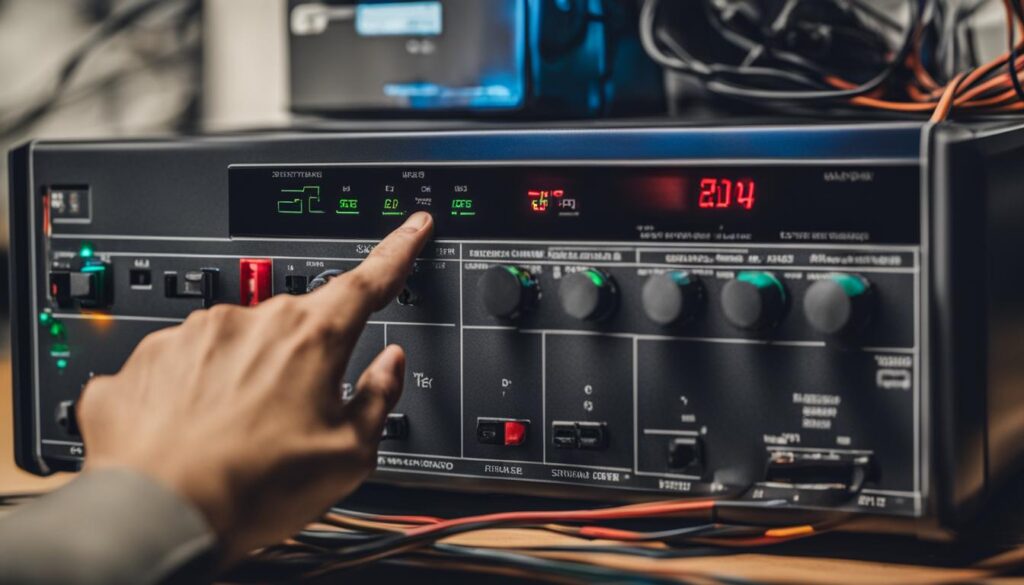
Versuchen Sie einen Neustart des Routers und der Geräte
Wenn Sie Probleme mit Ihrem WLAN haben, kann ein Neustart des Routers und der Geräte oft die Lösung sein. Ein Neustart des Routers kann dazu beitragen, mögliche Verbindungsprobleme zu beheben und das WLAN wieder funktionsfähig zu machen. Gehen Sie dazu wie folgt vor:
- Trennen Sie den Router vom Strom. Dazu ziehen Sie den Netzstecker aus der Steckdose.
- Warten Sie einige Sekunden und schließen Sie den Router wieder an, indem Sie den Netzstecker erneut in die Steckdose stecken.
- Geben Sie dem Router etwas Zeit, sich vollständig neu zu starten. Dies kann einige Minuten dauern.
- Starten Sie anschließend die betroffenen Geräte wie Computer, Smartphone oder Tablet neu, um mögliche Zwischenspeicherfehler zu beheben.
Ein Neustart des Routers und der Geräte kann oft dazu beitragen, WLAN-Probleme zu beheben und eine stabile Internetverbindung wiederherzustellen. Wenn das Problem nach dem Neustart weiterhin besteht, sollten Sie weitere Schritte zur Fehlerbehebung durchführen.
| Vorteile eines Neustarts des Routers und der Geräte: |
|---|
Mit einem Neustart des Routers und der Geräte können Sie häufig WLAN-Probleme beheben und wieder eine zuverlässige Internetverbindung herstellen.
Tipps zur Fehlerbehebung am Gerät
Wenn das WLAN-Problem sich auf ein bestimmtes Gerät beschränkt, können Sie verschiedene Maßnahmen ergreifen, um das Problem zu lösen. Hier sind einige Tipps zur Fehlerbehebung am Gerät, um WLAN-Probleme zu beheben:
- Deaktivieren oder deinstallieren Sie vorübergehend Anti-Viren-Programme, Firewalls oder VPN-Software: Manchmal können diese Programme die Netzwerkverbindung beeinträchtigen. Durch vorübergehendes Deaktivieren oder Deinstallieren können Sie Netzwerkstörungen ausschließen.
- Überprüfen Sie die Proxy-Einstellungen auf Ihrem Gerät: Stellen Sie sicher, dass die Proxy-Einstellungen korrekt konfiguriert sind, um eine ordnungsgemäße Verbindung zum WLAN herzustellen.
- Löschen Sie das WLAN-Profil und stellen Sie eine neue Verbindung mit dem Router her: Manchmal können Probleme mit dem WLAN-Profil auftreten. Löschen Sie dieses Profil und richten Sie eine neue Verbindung mit dem Router ein, um das WLAN-Problem zu beheben.
Indem Sie diese Tipps zur Fehlerbehebung am Gerät befolgen, können Sie häufig auftretende WLAN-Probleme lösen und wieder eine stabile Verbindung herstellen.

| Problem | Lösung |
|---|---|
| Sicherheitsprogramme blockieren die WLAN-Verbindung | Deaktivieren oder deinstallieren Sie vorübergehend Anti-Viren-Programme, Firewalls oder VPN-Software. |
| Proxy-Einstellungen sind falsch konfiguriert | Überprüfen Sie die Proxy-Einstellungen auf Ihrem Gerät und stellen Sie sicher, dass diese korrekt sind. |
| Problem mit dem WLAN-Profil | Löschen Sie das WLAN-Profil und stellen Sie eine neue Verbindung mit dem Router her. |
Kontaktieren Sie Ihren Internetanbieter bei anhaltenden Problemen
Falls Sie trotz aller Bemühungen das WLAN-Problem nicht selbst lösen können, sollten Sie sich an Ihren Internetanbieter wenden. Der technische Support kann überprüfen, ob es Störungen mit Ihrem Anschluss oder Ihrem Router gibt, die behoben werden müssen. Vor dem Kontakt mit dem Kundenservice können Sie auch prüfen, ob es allgemeine Störungen oder bekannte Probleme bei Ihrem Anbieter gibt. Auf der Internetseite “allestörungen.de” finden Sie möglicherweise Informationen zu aktuellen WLAN-Störungen in Ihrer Region.
Wenn Sie das Problem nicht selbst beheben können, ist es wichtig, den technischen Support Ihres Internetanbieters zu kontaktieren. Durch eine genaue Analyse Ihres Anschlusses und Ihrer Konfiguration können sie mögliche Störungsquellen identifizieren und Lösungen vorschlagen. Bei der Kontaktaufnahme mit Ihrem Internetanbieter sollten Sie die folgenden Informationen bereithalten:
- Ihre Kundennummer oder Vertragsdaten
- Eine genaue Beschreibung des Problems
- Die Maßnahmen, die Sie bereits unternommen haben, um das Problem zu beheben
- Informationen zu Ihren Geräten und deren Konfiguration
Durch eine effektive Kommunikation mit Ihrem Internetanbieter können Sie gemeinsam das WLAN-Problem lösen und eine stabile Internetverbindung wiederherstellen.
Weiterführende Informationen zur Kontaktaufnahme mit Ihrem Internetanbieter:
Um Ihren Internetanbieter zu kontaktieren, können Sie die folgenden Kanäle nutzen:
- Telefonischer Support: Rufen Sie die Kundenservice-Hotline Ihres Internetanbieters an und erklären Sie das WLAN-Problem.
- E-Mail oder Kontaktformular: Senden Sie eine E-Mail oder füllen Sie ein Kontaktformular auf der Website Ihres Internetanbieters aus.
- Online-Chat: Einige Internetanbieter bieten auch einen Live-Chat auf ihrer Website an, bei dem Sie direkt mit einem Kundenservice-Mitarbeiter kommunizieren können.
- Persönlicher Besuch: In manchen Fällen können Sie auch eine lokale Filiale Ihres Internetanbieters aufsuchen und das Problem persönlich vor Ort besprechen.
Stellen Sie sicher, dass Sie alle relevanten Informationen bereithalten, wenn Sie sich an Ihren Internetanbieter wenden. Eine klare Beschreibung des Problems und der von Ihnen bereits unternommenen Schritte kann dem Kundenservice helfen, das WLAN-Problem schnell und effizient zu lösen.
Es empfiehlt sich auch, vor dem Kontakt mit dem Kundenservice zu prüfen, ob es allgemeine WLAN-Störungen oder bekannte Probleme bei Ihrem Internetanbieter gibt. Die Website “allestörungen.de” kann Ihnen dabei helfen, aktuelle WLAN-Störungen in Ihrer Region zu identifizieren und Informationen über den Status der Störungsbeseitigung zu erhalten.
| Informationen für die Kontaktaufnahme mit Ihrem Internetanbieter | Kontaktmöglichkeiten |
|---|---|
| Telefonischer Support | Kundenservice-Hotline |
| E-Mail oder Kontaktformular | Website des Internetanbieters |
| Online-Chat | Live-Chat auf der Website des Internetanbieters |
| Persönlicher Besuch | Lokale Filiale des Internetanbieters |
Wenden Sie sich bei anhaltenden WLAN-Problemen also direkt an Ihren Internetanbieter, um eine professionelle Unterstützung bei der Fehlerbehebung zu erhalten. Der technische Support kann Ihnen bei der Identifizierung und Behebung möglicher Störungsquellen helfen, um eine stabile Internetverbindung für Ihr WLAN herzustellen.
Fazit
Die Behebung von WLAN-Problemen, insbesondere wenn trotz einer WLAN-Verbindung keine Internetverbindung hergestellt werden kann, kann frustrierend sein. Glücklicherweise können Sie mit den oben genannten Tipps zur Fehlerbehebung mögliche Ursachen identifizieren und Schritte unternehmen, um das Problem zu beheben.
Indem Sie die Verbindung zu anderen Geräten testen, den Router und die Verbindungseinstellungen überprüfen, einen Neustart durchführen und mögliche Fehler am Gerät beheben, können Sie häufig WLAN-Probleme beheben und wieder eine Verbindung zum Internet herstellen.
Sollten Sie jedoch trotz aller Bemühungen weiterhin keine Internetverbindung haben, empfiehlt es sich, den Internetanbieter zu kontaktieren. Der technische Support kann überprüfen, ob möglicherweise Störungen mit Ihrem Anschluss oder Router vorliegen, die behoben werden müssen. Zögern Sie nicht, um weitere Unterstützung zu bitten, um die WLAN-Probleme erfolgreich zu beheben.
FAQ
Warum habe ich eine WLAN-Verbindung, aber keinen Zugriff auf das Internet?
Es gibt verschiedene Gründe, warum Sie eine WLAN-Verbindung haben, aber dennoch keinen Zugriff auf das Internet haben. Mögliche Ursachen können ein Problem mit dem Router, Verbindungsprobleme oder Einstellungen am Gerät sein.
Wie kann ich feststellen, ob das WLAN-Problem auf ein bestimmtes Gerät oder die gesamte WLAN-Verbindung zurückzuführen ist?
Sie können die Verbindung zu anderen Geräten testen, um festzustellen, ob das Problem auf ein bestimmtes Gerät beschränkt ist. Schließen Sie zum Beispiel ein anderes Gerät an das WLAN an und prüfen Sie, ob auch dort keine Internetverbindung besteht.
Was kann ich tun, wenn trotz WLAN-Verbindung kein Internet vorhanden ist?
Sie sollten den Router und die Einstellungen überprüfen. Rufen Sie das Menü Ihres Routers auf und prüfen Sie, ob die Verbindung zum Internet unterbrochen oder detaillierte Fehlermeldungen angezeigt werden. Überprüfen Sie auch, ob die Firmware des Routers auf dem neuesten Stand ist.
Kann ein Neustart des Routers bei WLAN-Problemen helfen?
Ja, ein Neustart des Routers kann oft Wunder wirken, um WLAN-Probleme zu beheben. Trennen Sie den Router für einige Sekunden vom Strom und schließen Sie ihn dann wieder an. Geben Sie dem Gerät etwas Zeit, um sich vollständig neu zu starten.
Was kann ich tun, wenn das WLAN-Problem sich auf ein bestimmtes Gerät beschränkt?
Sie können verschiedene Maßnahmen ergreifen, um das Problem zu lösen. Deaktivieren oder deinstallieren Sie vorübergehend Anti-Viren-Programme, Firewalls oder VPN-Software, um Netzwerkstörungen auszuschließen. Überprüfen Sie auch die Proxy-Einstellungen auf Ihrem Gerät und stellen Sie sicher, dass diese korrekt konfiguriert sind.
Was soll ich tun, wenn ich trotz aller Bemühungen kein Internet habe?
Wenn Sie trotz aller Bemühungen keine Internetverbindung haben, sollten Sie sich an Ihren Internetanbieter wenden. Der technische Support kann überprüfen, ob es Störungen mit Ihrem Anschluss oder Ihrem Router gibt, die behoben werden müssen.
Wo finde ich Informationen zu aktuellen WLAN-Störungen in meiner Region?
Sie können auf der Internetseite “allestörungen.de” nachsehen, ob es allgemeine Störungen oder bekannte Probleme bei Ihrem Anbieter gibt. Dort finden Sie möglicherweise Informationen zu aktuellen WLAN-Störungen in Ihrer Region.
Wie kann ich WLAN-Probleme beheben, wenn ich trotz WLAN-Verbindung keine Internetverbindung herstellen kann?
Mit den oben genannten Tipps zur Fehlerbehebung können Sie mögliche Ursachen identifizieren und Schritte unternehmen, um das Problem zu beheben. Wenn Sie jedoch weiterhin keine Internetverbindung haben, sollten Sie sich an Ihren Internetanbieter wenden, um weitere Unterstützung zu erhalten.

- Was sind Aktien? Ein Leitfaden für Einsteiger - July 12, 2025
- Betriebliche Altersvorsorge: Mein Fachwissen Guide - July 11, 2025
- Sperrzeit Arbeitslosengeld – Meine Erfahrungen - July 2, 2025
