

Snipping-Tools sind praktische Werkzeuge, um Screenshots auf dem Mac zu machen. Im Gegensatz zum Windows-Betriebssystem gibt es jedoch keine native Snipping-Tool-App für Mac. Benutzer, die nach einer Alternative zum Snipping Tool für Mac suchen, haben verschiedene kostenlose und kostenpflichtige Optionen zur Auswahl. In diesem Ratgeber werden die besten Snipping-Tools für Mac vorgestellt, darunter Snagit, Lightshot, Droplr, CloudApp, Monosnap und andere. Diese Tools bieten eine Vielzahl von Funktionen, mit denen Benutzer ihren Bildschirm aufnehmen, Screenshots bearbeiten und schnell teilen können. Egal, ob es darum geht, den gesamten Bildschirm, einen bestimmten Bereich oder einen scrollenden Bildschirm aufzunehmen, diese Snipping-Tools für Mac bieten die erforderlichen Funktionen, um effizient und effektiv Screenshots zu erstellen.
Schlüsselerkenntnisse:
- Snipping-Tools sind nützliche Tools zum Aufnehmen von Screenshots auf dem Mac.
- Es gibt verschiedene kostenlose und kostenpflichtige Alternativen zum Snipping Tool für Mac.
- Snagit, Lightshot, Droplr, CloudApp und Monosnap sind einige der besten Snipping-Tools für Mac.
- Diese Tools ermöglichen das Aufnehmen, Bearbeiten und Teilen von Bildschirmfotos auf effiziente Weise.
- Mac-Benutzer können den gesamten Bildschirm, einen bestimmten Bereich oder einen scrollenden Bildschirm aufnehmen und anpassen.
Snagit – Das leistungsstarke Snipping-Tool für Mac
Snagit ist eine beliebte Snipping-Tool-App für Mac mit einer ästhetischen Oberfläche und leistungsstarken Funktionen. Mit Snagit können Benutzer Screenshots des gesamten Bildschirms, eines bestimmten Bereichs oder eines scrollenden Bildschirms aufnehmen. Die App verfügt über einen leistungsstarken Editor mit praktischen Werkzeugen wie Pfeilen, Unschärfeeffekt, Rechtecken und mehr.
Snagit ist auch mit macOS 10.14 Mojave oder höher und Macs mit einem 64-Bit-Prozessor kompatibel. Benutzer können Screenshots in verschiedenen Formaten speichern, bearbeiten und einfach weitergeben. Snagit bietet eine Vielzahl von Funktionen, um Screenshots und Bildschirmaufnahmen auf dem Mac zu optimieren und anzupassen.
Screenshots auf dem Mac waren noch nie so einfach und leistungsstark wie mit Snagit. Egal, ob Sie den gesamten Bildschirm für Präsentationen erfassen, spezifische Bereiche für Anleitungen markieren oder scrollende Bildschirme für Webseiten aufnehmen möchten, Snagit bietet alle erforderlichen Funktionen und Tools, um hochwertige Screenshots zu erstellen und zu bearbeiten.
| Vorteile von Snagit | Vergleich mit anderen Snipping-Tools |
|---|---|
|
|
Snagit ist die ideale Lösung für alle, die auf ihrem Mac leistungsstarke Snipping-Tool-Funktionen benötigen. Mit seiner intuitiven Benutzeroberfläche, umfangreichen Bearbeitungswerkzeugen und der Kompatibilität mit macOS bietet Snagit eine professionelle Plattform für die Erstellung und Bearbeitung von Screenshots.
Einfach und benutzerfreundlich: Lightshot
Lightshot ist ein benutzerfreundliches Snipping-Tool für Mac-Benutzer, das es Ihnen ermöglicht, einfach anpassbare Screenshots zu erstellen. Mit Lightshot können Sie ganz einfach einen beliebigen Bereich auf Ihrem Desktop auswählen und mit nur zwei Klicks einen Screenshot erstellen. Die App bietet Ihnen außerdem Tools zur Bearbeitung Ihrer aufgenommenen Screenshots, einschließlich Formen, Text und Farbauswahl.
Die Kompatibilität von Lightshot mit OS X 10.7 Lion oder höher und Macs mit einem 64-Bit-Prozessor macht es zu einer hervorragenden Option für Mac-Nutzer, die nach einem praktischen Snipping-Tool suchen. Mit Lightshot können Sie Ihre Screenshots schnell und einfach bearbeiten und sofort mit anderen teilen.
Mit Lightshot können Sie:
- Einen beliebigen Bereich auf Ihrem Desktop auswählen und einen Screenshot erstellen
- Den aufgenommenen Screenshot nach Belieben bearbeiten, einschließlich Hinzufügen von Formen, Text und Farben
- Die bearbeiteten Screenshots schnell teilen und weitergeben
Lightshot bietet Ihnen eine benutzerfreundliche Oberfläche und eine intuitive Bedienung, sodass Sie Ihre Screenshots mühelos erstellen und bearbeiten können. Es ist eine großartige Option für alle Mac-Benutzer, die ein einfaches und effektives Snipping-Tool suchen.
Einblick in die Verwendung von Lightshot:
Folgendes Zitat verdeutlicht die einfache und benutzerfreundliche Natur von Lightshot:
“Lightshot hat meine Arbeitsabläufe erheblich verbessert, wenn es um das Erstellen und Bearbeiten von Screenshots auf meinem Mac geht. Es ist so einfach zu bedienen und bietet eine große Auswahl an Bearbeitungsoptionen. Ich kann es nur wärmstens empfehlen!” – Lisa Müller, Designerin
Probieren Sie Lightshot noch heute aus und erleben Sie die einfache Handhabung und Vielseitigkeit dieses benutzerfreundlichen Snipping-Tools für Mac.
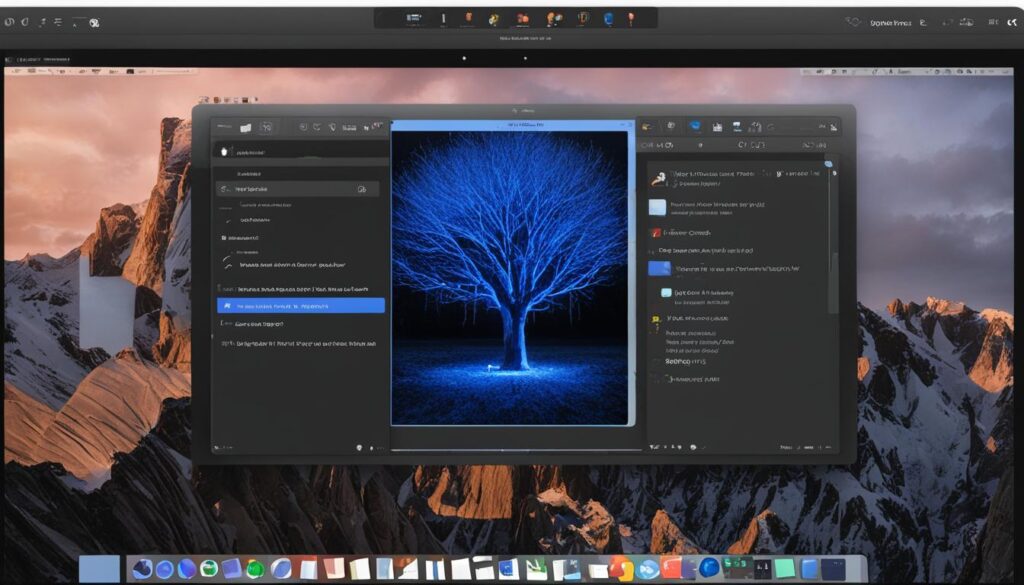
| Vorteile von Lightshot | Nachteile von Lightshot |
|---|---|
| – Einfache und benutzerfreundliche Oberfläche | – Begrenzte Bearbeitungsoptionen im kostenlosen Modus |
| – Schnelle und einfache Erstellung von Screenshots | – Benötigt OS X 10.7 Lion oder höher |
| – Anpassbare Bearbeitungswerkzeuge | – Inkompatibel mit älteren Macs |
| – Sofortiges Teilen von Screenshots |
Droplr – Funktionsreiches Snipping-Tool für Mac
Droplr ist ein funktionsreiches Snipping-Tool für Mac, das über eine Vielzahl von Funktionen verfügt und sich ideal für Benutzer eignet, die umfangreiche Bildschirmaufnahmen und mehr benötigen.
Mit Droplr können Sie nicht nur Screenshots erstellen, sondern auch Bildschirmaufnahmen und sogar animierte GIFs erstellen. Mit nur wenigen Klicks können Sie Ihren Bildschirm aufnehmen und die erfassten Bilder sofort in der Cloud speichern. Dies ist besonders praktisch, wenn Sie Screenshots für spätere Referenzen oder zum Teilen mit anderen speichern möchten.
Der integrierte Bildeditor von Droplr ermöglicht es Ihnen, Ihre Screenshots weiter anzupassen und zu bearbeiten. Sie können Formen hinzufügen, bestimmte Bereiche hervorheben und Text markieren, um wichtige Informationen zu betonen. Mit diesen Bearbeitungsfunktionen können Sie sicherstellen, dass Ihre Screenshots genau das zeigen, was Sie möchten.
Droplr ist mit macOS 10.12 Sierra oder höher und Macs mit einem 64-Bit-Prozessor kompatibel. Die App bietet eine intuitive Benutzeroberfläche und eine einfache Bedienung, sodass Sie sofort mit dem Erstellen und Bearbeiten Ihrer Screenshots beginnen können.
Neben den umfangreichen Funktionen bietet Droplr auch verschiedene Bildschirmaufnahmemodi. Sie können wählen, ob Sie den gesamten Bildschirm, einen bestimmten Bereich oder sogar einen scrollenden Bildschirm erfassen möchten. Diese Flexibilität macht Droplr zu einer leistungsstarken Option für alle Ihre Snipping-Tool-Bedürfnisse auf dem Mac.
Mit Droplr können Sie Ihre Screenshots schnell und sicher speichern und teilen. Die App generiert automatisch Links zu den gespeicherten Screenshots, sodass Sie sie problemlos per E-Mail, Chat oder andere Kommunikationskanäle teilen können.
CloudApp – Einfaches und vielseitiges Snipping-Tool
CloudApp ist ein einfaches und vielseitiges Snipping-Tool für Mac. Mit dieser App können Benutzer den gesamten Bildschirm oder einen spezifischen Bereich auf dem Desktop erfassen und Screenshots schnell bearbeiten. Der integrierte Bildeditor bietet Tools wie Kommentare, Zeichnungen und Unschärfeeffekte, um Screenshots zu optimieren und anzupassen.
Neben den grundlegenden Bearbeitungsfunktionen ermöglicht CloudApp den Benutzern auch das direkte Hochladen ihrer Screenshots in die Cloud. Mit nur einem einfachen Klick können Benutzer ihre Screenshots in der Cloud speichern und einen kurzen Link generieren, um sie einfach und bequem zu teilen.
Key Features von CloudApp:
- Einfache Erfassung von Screenshots des gesamten Bildschirms oder eines bestimmten Bereichs
- Integrierter Bildeditor zur Bearbeitung von Screenshots mit Kommentaren, Zeichnungen und Unschärfeeffekten
- Direktes Hochladen von Screenshots in die Cloud
- Generierung eines kurzen Links zum einfachen Teilen von Screenshots
- Kompatibel mit verschiedenen Browsern und Betriebssystemen, einschließlich Mac
CloudApp bietet eine einfache und intuitive Benutzeroberfläche, die es Benutzern ermöglicht, Screenshots effizient und effektiv zu erstellen und weiterzugeben. Mit den fortschrittlichen Bearbeitungsfunktionen und der nahtlosen Integration in die Cloud ist CloudApp eine leistungsstarke Option für Mac-Benutzer, die ein benutzerfreundliches Snipping-Tool suchen.
| Pros | Cons |
|---|---|
| – Einfache und intuitive Benutzeroberfläche | – Einige fortgeschrittene Funktionen sind kostenpflichtig |
| – Direktes Hochladen von Screenshots in die Cloud | – Benötigt eine Internetverbindung für den Cloud-Upload |
| – Umfangreicher Bildeditor |
CloudApp ist eine großartige Option für Mac-Benutzer, die nach einem einfachen und vielseitigen Snipping-Tool suchen. Mit den umfangreichen Funktionen zum Erfassen, Bearbeiten und Teilen von Screenshots bietet CloudApp eine effiziente Lösung für alle Mac-Benutzer.

Monosnap – Effizientes und benutzerfreundliches Snipping-Tool
Monosnap ist ein effizientes und benutzerfreundliches Snipping-Tool für Mac. Mit nur einem Klick können Benutzer Screenshots erstellen und sie schnell bearbeiten. Der integrierte Bildeditor bietet Funktionen wie Pfeile, Rahmen und Unschärfeeffekte. Darüber hinaus ermöglicht es Monosnap Benutzern, Bildschirmvideos aufzunehmen und animierte GIFs zu erstellen. Die App bietet auch die Möglichkeit, Screenshots direkt in der App zu speichern, hochzuladen und weiterzugeben.
Monosnap ist mit macOS 1013 High Sierra oder höher und Macs mit einem 64-Bit-Prozessor kompatibel. Es bietet eine benutzerfreundliche Oberfläche und eine Vielzahl von Funktionen, um Screenshots effizient und effektiv zu erstellen.
Eine detaillierte Übersicht über die Funktionen und Kompatibilität von Monosnap finden Sie in der folgenden Tabelle:
| Funktionen | Kompatibilität |
|---|---|
| Screenshot-Aufnahme | macOS 1013 High Sierra oder höher |
| Bildschirmvideo-Aufnahme | macOS 1013 High Sierra oder höher |
| Animierte GIF-Erstellung | macOS 1013 High Sierra oder höher |
| Bildbearbeitungswerkzeuge | macOS 1013 High Sierra oder höher |
| Speichern und Teilen von Screenshots | macOS 1013 High Sierra oder höher |
Monosnap ist eine ausgezeichnete Option für Mac-Benutzer, die ein effizientes und benutzerfreundliches Snipping-Tool suchen.
Weitere Snipping-Tools für Mac
Neben den oben genannten Snipping-Tools gibt es weitere Optionen für Mac-Benutzer, um Screenshots aufzunehmen und zu bearbeiten. Einige dieser Tools sind CleanShot, Recordit, Skitch und Greenshot. Diese Apps bieten verschiedene Funktionen und Anpassungsmöglichkeiten, um Screenshots zu optimieren und anzupassen. Von der einfachen Aufnahme eines Screenshot-Bereichs bis hin zu fortgeschrittenen Bearbeitungsoptionen bieten diese Snipping-Tools für Mac die erforderlichen Funktionen, um Screenshots effizient und effektiv zu erstellen.
Die folgende Tabelle bietet einen Überblick über diese Snipping-Tools für Mac:
| Snipping-Tool | Beschreibung |
|---|---|
| CleanShot | Ein leistungsstarkes Snipping-Tool mit erweiterten Funktionen wie Aufnahme des gesamten Bildschirms, Bildschirmaufzeichnung und Bearbeitungsmöglichkeiten wie Anmerkungen und Hervorhebungen. |
| Recordit | Ein einfaches Snipping-Tool, das es Benutzern ermöglicht, Screenshots und Bildschirmaufzeichnungen schnell zu erstellen und zu teilen. Es bietet auch die Möglichkeit, GIFs zu erstellen. |
| Skitch | Ein benutzerfreundliches Snipping-Tool mit Tools zur Bearbeitung von Screenshots wie Zeichnungen, Text und Formen. Benutzer können ihre Screenshots einfach speichern, teilen und in der Cloud sichern. |
| Greenshot | Ein Open-Source-Snipping-Tool mit erweiterten Funktionen wie Bildbearbeitung, OCR (Optical Character Recognition) und die Möglichkeit, Screenshots direkt in verschiedene Anwendungen hochzuladen. |
Die Wahl des richtigen Snipping-Tools für Mac hängt von den individuellen Anforderungen und Vorlieben ab. Alle diese Tools bieten jedoch umfangreiche Funktionen, um Screenshots auf dem Mac aufzunehmen, zu bearbeiten und zu teilen.
Snagit – Die beste Snipping-Tool-Alternative für Mac
Snagit ist die perfekte Alternative zum nativen Snipping-Tool für Mac-Benutzer. Mit seinen umfangreichen Funktionen zur Aufnahme, Bearbeitung und Freigabe von Screenshots bietet Snagit eine professionelle Lösung für die Erstellung hochwertiger Screenshots. Obwohl es sich um eine kostenpflichtige App handelt, überzeugt Snagit mit einer Vielzahl von Tools, mit denen Sie Ihre Screenshots ganz nach Ihren Wünschen optimieren und anpassen können.
Mit Snagit können Sie nicht nur den gesamten Bildschirm, sondern auch bestimmte Bereiche oder sogar scrollende Bildschirme aufnehmen. Der leistungsstarke Editor bietet Ihnen eine breite Palette von Werkzeugen wie Text, Pfeile und Hervorhebungen, um Ihre Screenshots mit Kommentaren und Markierungen zu versehen.
Egal, ob Sie Screenshots für Präsentationen, Anleitungen oder den persönlichen Gebrauch benötigen, Snagit ist die ideale Wahl, um Ihre Bildschirmaufnahmen auf dem Mac zu perfektionieren. Probieren Sie Snagit noch heute aus und erleben Sie die erstklassige Leistung dieses herausragenden Snipping-Tools für Mac.
FAQ
Gibt es ein natives Snipping-Tool für Mac?
Nein, im Gegensatz zum Windows-Betriebssystem gibt es keine native Snipping-Tool-App für Mac. Es stehen jedoch viele alternative Snipping-Tools zur Auswahl.
Welche Snipping-Tools sind für Mac-Benutzer verfügbar?
Es gibt verschiedene Snipping-Tools für Mac, darunter Snagit, Lightshot, Droplr, CloudApp, Monosnap und andere. Diese Tools bieten eine Vielzahl von Funktionen, um Screenshots aufzunehmen, zu bearbeiten und zu teilen.
Welche Funktionen bieten diese Snipping-Tools?
Die Snipping-Tools für Mac bieten Funktionen wie das Aufnehmen von Screenshots des gesamten Bildschirms, eines bestimmten Bereichs oder eines scrollenden Bildschirms. Außerdem verfügen sie über Bildeditoren mit Werkzeugen wie Pfeilen, Unschärfeeffekten, Rechtecken und mehr.
Wie kompatibel sind diese Snipping-Tools mit Mac-Betriebssystemen?
Die meisten Snipping-Tools sind mit den gängigen Mac-Betriebssystemen kompatibel, wie beispielsweise macOS 10.14 Mojave oder höher, macOS 10.12 Sierra oder höher und macOS 1013 High Sierra oder höher. Sie erfordern auch einen 64-Bit-Prozessor.
Sind diese Snipping-Tools kostenlos?
Es gibt sowohl kostenlose als auch kostenpflichtige Optionen für Snipping-Tools auf dem Mac. Einige Tools bieten kostenlose Versionen mit eingeschränkten Funktionen, während andere eine vollständige kostenpflichtige Version anbieten.
Welches ist das beste Snipping-Tool für Mac?
Snagit wird als die beste Snipping-Tool-Alternative für Mac angesehen. Es bietet eine breite Palette von Funktionen zum Aufnehmen, Bearbeiten und Teilen von Screenshots.
Kann ich mit diesen Snipping-Tools auch Bildschirmaufnahmen oder GIFs machen?
Ja, einige der Snipping-Tools für Mac bieten auch die Möglichkeit, Bildschirmaufnahmen zu machen und animierte GIFs zu erstellen. Ein Beispiel dafür ist Droplr.
Welches Snipping-Tool ist benutzerfreundlich und einfach zu bedienen?
Lightshot ist eine benutzerfreundliche Snipping-Tool-App für Mac. Mit nur zwei Klicks können Benutzer einen beliebigen Bereich auf dem Desktop auswählen und einen Screenshot erstellen.
- Was sind Aktien? Ein Leitfaden für Einsteiger - July 12, 2025
- Betriebliche Altersvorsorge: Mein Fachwissen Guide - July 11, 2025
- Sperrzeit Arbeitslosengeld – Meine Erfahrungen - July 2, 2025
