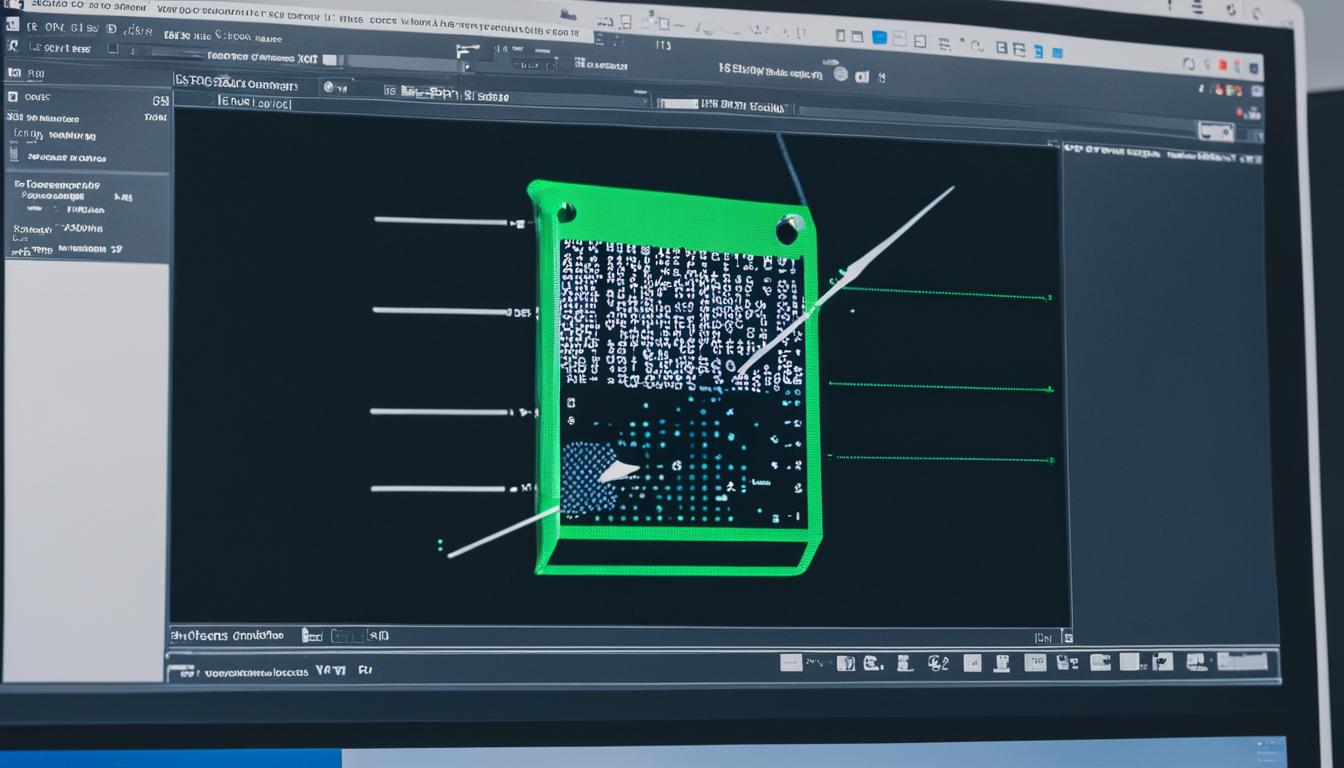

Um den Bildschirm unter Windows 10 aufzunehmen, gibt es verschiedene Möglichkeiten, sowohl mit integrierten Funktionen als auch mit kostenlosen Tools. In diesem Artikel werde ich Schritt für Schritt erklären, wie Sie Ihren Bildschirm aufnehmen können und nützliche Tipps für perfekte Screenshots geben.
Schlüsselerkenntnisse:
- Sie können den Bildschirm unter Windows 10 mit integrierten Funktionen aufnehmen.
- Es stehen auch kostenlose Tools zur Verfügung, um den Bildschirm aufzunehmen und zu bearbeiten.
- Stellen Sie sicher, ausreichend Speicherplatz für die Aufnahmen zu haben.
- Wählen Sie die richtige Bildschirmauflösung für Ihre Zwecke aus.
- Bearbeiten Sie die Aufnahmen nach Bedarf, um das endgültige Video zu verbessern.
Bildschirm aufnehmen mit Windows 10-Funktionen
Unter Windows 10 gibt es integrierte Funktionen, mit denen Sie den Bildschirm aufnehmen können, ohne zusätzliche Programme oder Tools herunterladen zu müssen. Eine Möglichkeit ist die Verwendung der Tastenkombination Win + G, um das Gaming-Menü aufzurufen und den Bildschirm abzufilmen. Alternativ können Sie auch die Tastenkombination “Windowstaste” + “Alt” + “R” verwenden. Diese Funktionen sind einfach und schnell zugänglich und können für die Aufnahme von Bildschirmaktivitäten ausreichen.
Mit der Tastenkombination Win + G können Sie das Gaming-Menü öffnen und den Bildschirm aufnehmen. Es öffnet sich ein kleines Overlay, mit dem Sie die Aufnahme starten und stoppen können. Diese Funktion ist besonders praktisch, wenn Sie Spiele oder andere grafikintensive Anwendungen aufnehmen möchten.
Wenn Sie die Tastenkombination “Windowstaste” + “Alt” + “R” verwenden, können Sie auch den Bildschirm aufnehmen. Diese Option steht Ihnen jederzeit zur Verfügung, unabhängig davon, ob Sie sich in einer Anwendung oder auf dem Desktop befinden.
Vorteile der integrierten Funktionen
- Einfacher Zugriff durch Tastenkombinationen
- Kein zusätzlicher Download oder Installation erforderlich
- Schneller Start und bequeme Bedienung
Limitationen der integrierten Funktionen
- Eingeschränkte Bearbeitungsmöglichkeiten
- Keine Unterstützung für Tonaufnahmen
Trotz dieser Einschränkungen sind die integrierten Funktionen von Windows 10 eine praktische Option, um schnell und unkompliziert den Bildschirm aufzunehmen.
Bildschirm aufnehmen mit kostenlosen Tools
Neben den integrierten Funktionen bietet Windows 10 auch die Möglichkeit, kostenlose Tools für die Bildschirmaufnahme zu verwenden. Diese Tools bieten Ihnen zusätzliche Funktionen zur Bearbeitung und Anpassung Ihrer aufgenommenen Videos. Hier sind einige Beispiele für diese kostenlosen Tools:
- VLC Media Player: Der VLC Media Player ist ein beliebtes und vielseitiges Tool, das nicht nur zur Wiedergabe von Medieninhalten, sondern auch zur Bildschirmaufnahme verwendet werden kann. Laden Sie den VLC Media Player herunter und installieren Sie ihn auf Ihrem Windows 10-Gerät. Wählen Sie die Option “Aufnahmegerät öffnen” aus, um den Bildschirm aufzunehmen.
- ActivePresenter: ActivePresenter ist ein leistungsstarkes Tool, das speziell für die Bildschirmaufnahme und -aufzeichnung entwickelt wurde. Es bietet Ihnen verschiedene Funktionen, um Ihren Bildschirm aufzunehmen und das aufgenommene Video nach Ihren Wünschen zu bearbeiten und anzupassen. Laden Sie ActivePresenter herunter und installieren Sie es auf Ihrem Computer, um mit der Aufnahme Ihres Bildschirms zu beginnen.
- CamStudio: CamStudio ist ein weiteres kostenloses Tool, das Ihnen die Möglichkeit bietet, Ihren Bildschirm aufzunehmen. Mit CamStudio können Sie den Bildschirm mit Audio aufzeichnen und das aufgenommene Video in verschiedenen Formaten speichern. Laden Sie CamStudio herunter und installieren Sie es, um mit der Aufnahme Ihres Bildschirms zu starten.
Diese kostenlosen Tools für die Bildschirmaufnahme bieten Ihnen die Flexibilität und Funktionalität, die Sie benötigen, um Ihre Bildschirmaufnahmen auf professionellem Niveau durchzuführen. Wählen Sie das Tool aus, das am besten zu Ihren Anforderungen und Vorlieben passt, und genießen Sie die Vorteile einer einfachen und effektiven Bildschirmaufzeichnung.
Bildschirm aufnehmen mit ActivePresenter
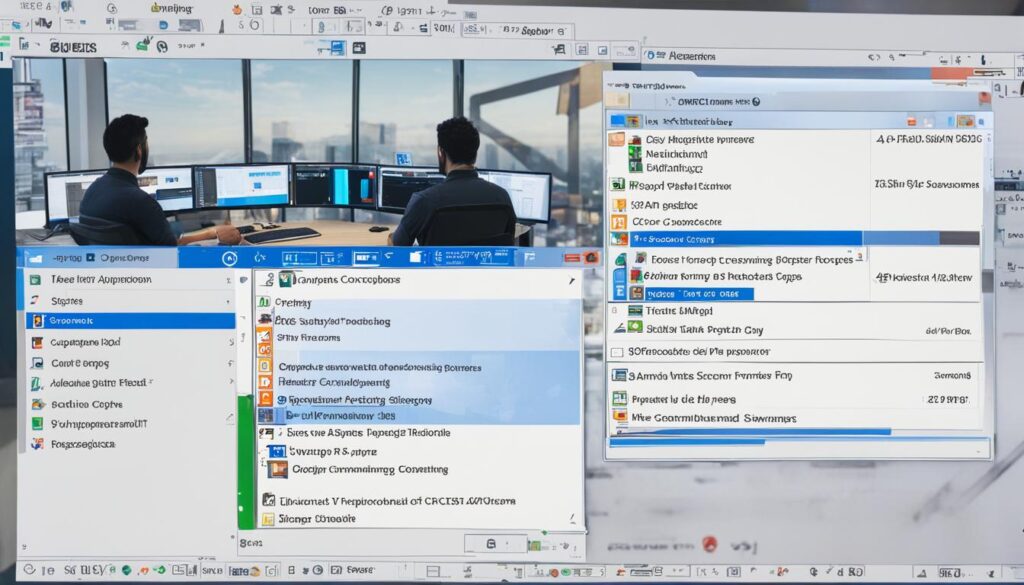
ActivePresenter ist ein kostenloses Tool, mit dem Sie den Bildschirm aufnehmen können. Es bietet Ihnen eine einfache Anleitung, um Ihre Bildschirmaufnahmen zu erstellen.
Nach der Installation von ActivePresenter können Sie ein neues Aufnahme-Projekt erstellen und die gewünschten Einstellungen für die Aufnahme vornehmen. Das Tool ermöglicht Ihnen, den Cursor auszublenden und die Aufnahme zu starten.
Nachdem Sie Ihre Bildschirmaktivitäten aufgenommen haben, bietet Ihnen ActivePresenter verschiedene Funktionen zur Bearbeitung des Videos an. Sie können den Inhalt zuschneiden, Hervorhebungen hinzufügen, Text einfügen und vieles mehr. So können Sie sicherstellen, dass Ihre Bildschirmaufnahme professionell und ansprechend aussieht.
| Vorteile von ActivePresenter: |
|---|
| Bietet benutzerfreundliche Anleitung |
| Erlaubt das Ausblenden des Cursors |
| Bietet umfangreiche Bearbeitungsfunktionen |
| Kostenlos erhältlich |
ActivePresenter ist eine großartige Option, wenn Sie nach einem kostenlosen Tool suchen, um Ihren Bildschirm aufzunehmen und gleichzeitig umfangreiche Bearbeitungsfunktionen zu nutzen. Es ermöglicht Ihnen, professionelle Bildschirmaufnahmen zu erstellen und diese nach Ihren Bedürfnissen anzupassen.
Zitat:
“ActivePresenter bietet eine umfassende Lösung für die Bildschirmaufnahme und Bearbeitung. Es ist einfach zu bedienen und enthält alle Funktionen, die Sie benötigen, um ansprechende Videos zu erstellen.”
Bildschirm aufnehmen mit dem VLC Media Player
Der VLC Media Player ist nicht nur ein beliebter Mediaplayer, sondern kann auch zur Bildschirmaufnahme verwendet werden. Nach dem Herunterladen und der Installation des VLC Media Players können Sie die Funktion “Aufnahmegerät öffnen” auswählen und den Bildschirm aufnehmen. Der VLC Media Player bietet eine gute Möglichkeit zur Aufnahme des Bildschirms, unterstützt jedoch keine Tonaufnahme.
Um den Bildschirm mit dem VLC Media Player aufzunehmen, gehen Sie wie folgt vor:
- Öffnen Sie den VLC Media Player auf Ihrem Computer.
- Klicken Sie in der Menüleiste auf “Medien” und wählen Sie dann “Aufnahmegerät öffnen” aus.
- Im Fenster “Aufnahmegerät öffnen” wählen Sie unter “Modus” die Option “Bildschirm” aus.
- Klicken Sie auf “Aufnahme” und der VLC Media Player beginnt mit der Aufnahme des Bildschirms.
- Um die Aufnahme zu beenden, klicken Sie auf die “Stop”-Schaltfläche.
Mit dem VLC Media Player können Sie den Bildschirm in verschiedenen Formaten wie MP4, AVI oder MKV aufnehmen. Nach der Aufnahme können Sie das Video auch mit dem VLC Media Player abspielen oder mit anderen Videobearbeitungsprogrammen weiter bearbeiten.
Der VLC Media Player ist eine vielseitige Software, die nicht nur für die Wiedergabe von Medien, sondern auch für die Bildschirmaufnahme genutzt werden kann. Durch die intuitive Benutzeroberfläche und die umfangreichen Funktionen ist der VLC Media Player eine gute Wahl für die Aufnahme des Bildschirms.
Weitere kostenlose Tools zur Bildschirmaufnahme
Neben ActivePresenter und dem VLC Media Player gibt es noch weitere kostenlose Tools, die Sie zur Bildschirmaufnahme verwenden können. Einige beliebte Optionen sind OBS Studio, Captura und Microsoft Expression Encoder. Diese Tools bieten verschiedene Funktionen und Einstellungsmöglichkeiten für die Aufnahme und Bearbeitung von Bildschirminhalten.
OBS Studio
OBS Studio ist eine Open-Source-Software, die eine umfangreiche Palette von Funktionen für die Bildschirmaufnahme bietet. Mit OBS Studio können Sie nicht nur den Bildschirm erfassen, sondern auch Livestreams erstellen, Videos aufzeichnen und Ihren Bildschirm nahtlos mit anderen Inhalten kombinieren. Zusätzlich können Sie mehrere Szenen und Quellen hinzufügen, um die Aufnahme und das Streaming weiter anzupassen.
Captura
Captura ist ein benutzerfreundliches Aufnahme-Tool, das speziell für die Bildschirmaufnahme entwickelt wurde. Es bietet eine Vielzahl von Capture-Modi, einschließlich Vollbild, Fenster und benutzerdefinierter Bereich, um Ihre Anforderungen zu erfüllen. Sie können die Aufnahme starten und anhalten, Tastenkürzel für bestimmte Aktionen festlegen und sogar die Aufnahmequalität und das Format anpassen. Captura bietet auch erweiterte Funktionen wie das Hinzufügen von Wasserzeichen und das Aufnehmen von Mausbewegungen.
Microsoft Expression Encoder
Microsoft Expression Encoder ist ein weiteres kostenloses Tool für die Bildschirmaufnahme. Es ermöglicht Ihnen nicht nur die Erfassung des Bildschirms, sondern auch die Bearbeitung und Anpassung der aufgezeichneten Inhalte. Sie können Audio- und Videodateien kombinieren, Effekte hinzufügen und das Videoformat optimieren. Mit Microsoft Expression Encoder haben Sie vollständige Kontrolle über die Aufnahme und Bearbeitung Ihrer Bildschirmaufnahmen.
Verwenden Sie eines dieser kostenlosen Tools, um Ihren Bildschirm aufzunehmen und die gewünschten Inhalte festzuhalten. Jedes Tool bietet einzigartige Funktionen und Anpassungsmöglichkeiten, um Ihren individuellen Anforderungen gerecht zu werden.
Tipps für optimale Bildschirmaufnahmen
Um qualitativ hochwertige Bildschirmaufnahmen zu erstellen, gibt es einige Tipps, die Sie beachten können. Stellen Sie sicher, dass Sie über ausreichend Speicherplatz verfügen, um die Aufnahmen zu speichern, und wählen Sie die richtige Bildschirmauflösung für Ihre Zwecke aus. Achten Sie auch auf die Hintergrundaktivitäten auf Ihrem Computer, um eine reibungslose Aufnahme zu gewährleisten. Bearbeiten Sie die Aufnahmen nach Bedarf, um das endgültige Video zu verbessern.
Mit diesen nützlichen Tipps können Sie optimale Bildschirmaufnahmen erstellen:
- 1. Ausreichend Speicherplatz: Stellen Sie sicher, dass Sie genügend Speicherplatz auf Ihrer Festplatte haben, um die Aufnahmen zu speichern. Andernfalls kann dies zu einer unbefriedigenden Aufnahme führen oder die Aufnahme sogar abbrechen.
- 2. Bildschirmauflösung: Wählen Sie die richtige Bildschirmauflösung für Ihre Zwecke aus. Eine zu hohe Auflösung kann zu großen Dateigrößen führen, während eine zu niedrige Auflösung die Bildqualität beeinträchtigen kann.
- 3. Hintergrundaktivitäten reduzieren: Schließen Sie unnötige Programme und Hintergrundaktivitäten auf Ihrem Computer, um Ressourcen freizugeben und eine reibungslose Aufnahme zu gewährleisten.
- 4. Aufnahmen bearbeiten: Bearbeiten Sie die Aufnahmen nach Bedarf, um das endgültige Video zu verbessern. Schneiden Sie unerwünschte Teile heraus, fügen Sie Untertitel oder Effekte hinzu, um Ihre Bildschirmaufnahmen zu optimieren.
Mit diesen Tipps können Sie Ihre Bildschirmaufnahmen optimieren und professionelle Ergebnisse erzielen.
| Tipp | Beschreibung |
|---|---|
| 1. Ausreichend Speicherplatz | Stellen Sie sicher, dass genügend Speicherplatz vorhanden ist, um die Aufnahmen zu speichern. |
| 2. Bildschirmauflösung | Wählen Sie die passende Bildschirmauflösung für Ihre Zwecke aus. |
| 3. Hintergrundaktivitäten reduzieren | Schließen Sie unnötige Programme, um eine reibungslose Aufnahme zu gewährleisten. |
| 4. Aufnahmen bearbeiten | Bearbeiten Sie die Aufnahmen nach Bedarf, um das endgültige Video zu verbessern. |
Mit diesen Tipps können Sie Ihre Bildschirmaufnahmen optimieren und professionelle Ergebnisse erzielen.
Fazit
Das Aufnehmen des Bildschirms unter Windows 10 ist mit integrierten Funktionen und kostenlosen Tools möglich. Je nach Ihren Anforderungen und Präferenzen können Sie die geeignete Methode auswählen. Beachten Sie dabei die Anleitungsschritte und Tipps, um optimale Ergebnisse zu erzielen. Die Wahl des richtigen Tools und die Berücksichtigung der gewünschten Funktionen sind entscheidend für eine erfolgreiche Bildschirmaufnahme.
FAQ
Wie kann ich meinen Bildschirm unter Windows 10 aufnehmen?
Es gibt verschiedene Möglichkeiten, um Ihren Bildschirm unter Windows 10 aufzunehmen. Sie können entweder integrierte Funktionen verwenden oder kostenlose Tools herunterladen und installieren.
Welche integrierten Funktionen stehen für die Bildschirmaufnahme unter Windows 10 zur Verfügung?
Unter Windows 10 können Sie den Bildschirm aufnehmen, indem Sie die Tastenkombination Win + G verwenden, um das Gaming-Menü aufzurufen, oder die Tastenkombination “Windowstaste” + “Alt” + “R” verwenden.
Welche kostenlosen Tools kann ich für die Bildschirmaufnahme unter Windows 10 verwenden?
Es gibt verschiedene kostenlose Tools, die Sie zur Bildschirmaufnahme unter Windows 10 verwenden können, wie z.B. ActivePresenter, VLC Media Player, CamStudio, OBS Studio, Captura und Microsoft Expression Encoder.
Wie kann ich den Bildschirm mit ActivePresenter aufnehmen?
Nach der Installation von ActivePresenter können Sie ein neues Aufnahme-Projekt erstellen und die gewünschten Einstellungen vornehmen. Sie können den Cursor ausblenden und die Aufnahme starten. ActivePresenter bietet auch Funktionen zur Bearbeitung des aufgenommenen Videos an.
Wie kann ich den Bildschirm mit dem VLC Media Player aufnehmen?
Nach dem Herunterladen und der Installation des VLC Media Players können Sie die Funktion “Aufnahmegerät öffnen” auswählen und den Bildschirm aufnehmen. Beachten Sie jedoch, dass der VLC Media Player keine Tonaufnahme unterstützt.
Gibt es noch weitere kostenlose Tools zur Bildschirmaufnahme?
Ja, neben ActivePresenter und dem VLC Media Player gibt es noch weitere kostenlose Tools, die Sie zur Bildschirmaufnahme verwenden können, wie z.B. OBS Studio, Captura und Microsoft Expression Encoder.
Welche Tipps gibt es für optimale Bildschirmaufnahmen?
Um qualitativ hochwertige Bildschirmaufnahmen zu erstellen, sollten Sie sicherstellen, dass Sie über ausreichend Speicherplatz verfügen, die richtige Bildschirmauflösung wählen und Hintergrundaktivitäten auf Ihrem Computer minimieren. Sie können auch die Aufnahmen nach Bedarf bearbeiten, um das endgültige Video zu verbessern.
- Was sind Aktien? Ein Leitfaden für Einsteiger - July 12, 2025
- Betriebliche Altersvorsorge: Mein Fachwissen Guide - July 11, 2025
- Sperrzeit Arbeitslosengeld – Meine Erfahrungen - July 2, 2025
